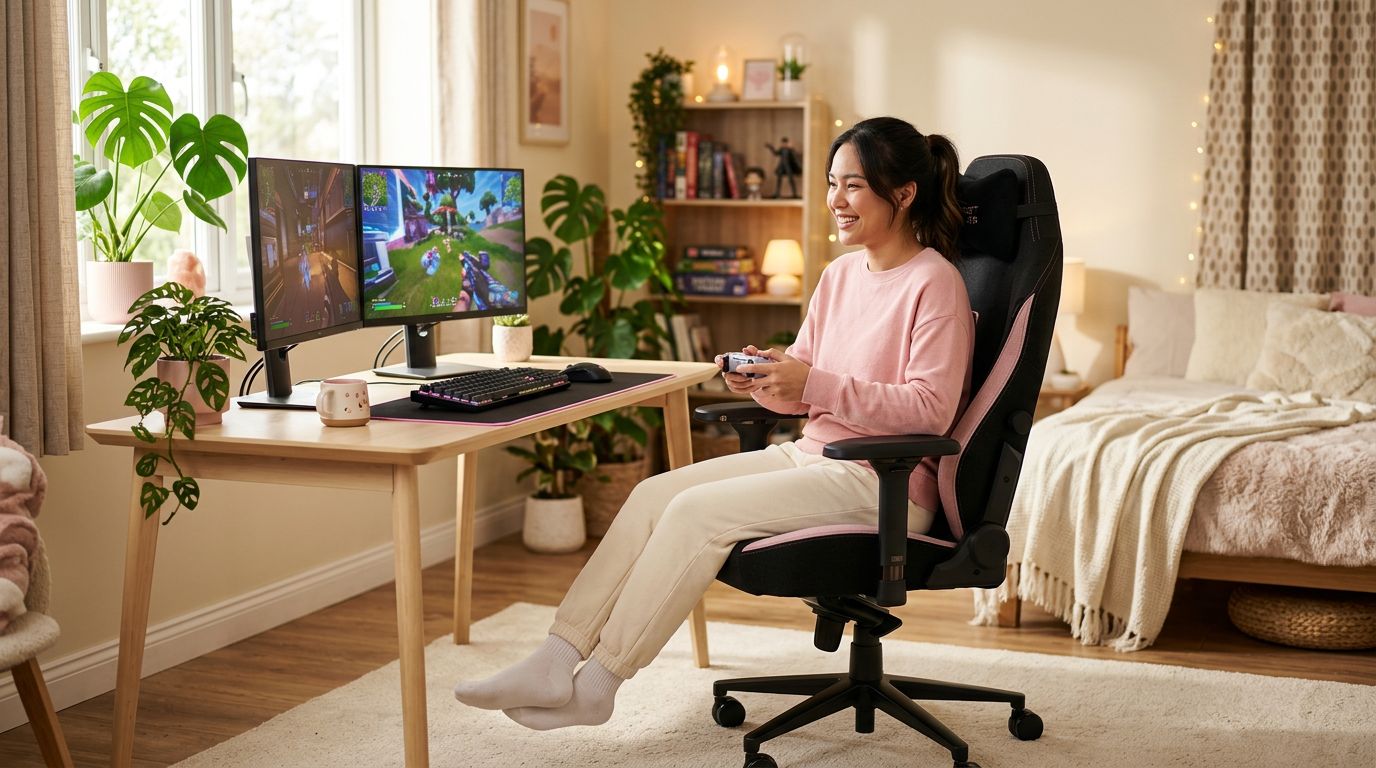
หลายคนที่ใช้คอมพิวเตอร์ทั้งทำงานและเล่นเกมในเครื่องเดียวกันมักเจอปัญหาเดิมซ้ำๆ คือซื้อคีย์บอร์ดกลไก เล่นเกมมาแล้วรู้สึกว่าพิมพ์งานไม่สบายมือ หรือซื้อแบบที่เน้นพิมพ์งานแล้วกลับรู้สึกว่าตอบสนองช้าเกินไปตอนเล่นเกม ความขัดแย้งนี้ไม่ได้เกิดจากโชคร้าย แต่เกิดจากการที่ยังไม่รู้ว่าควรดูอะไรก่อนตัดสินใจซื้อ
บทความนี้จะพาคุณทำความเข้าใจตั้งแต่ประเภทของ switch ที่ส่งผลต่อประสบการณ์โดยตรง ไปจนถึง layout form factor และการเชื่อมต่อที่เหมาะกับไลฟ์สไตล์จริงๆ เพื่อให้คุณเลือกได้อย่างมั่นใจและไม่ต้องเสียดายทีหลัง
ทำความเข้าใจก่อนว่าทำไมคีย์บอร์ดกลไกถึงต่างจาก Membrane
ก่อนจะเลือก switch หรือ layout ควรเข้าใจก่อนว่าคีย์บอร์ดกลไกและ Membrane ต่างกันอย่างไร และทำไมความแตกต่างนั้นถึงสำคัญสำหรับทั้งการเล่นเกมและการทำงาน
Mechanical vs Membrane ต่างกันที่ไหน
คีย์บอร์ด Membrane ที่ใช้กันทั่วไปทำงานโดยอาศัยแผ่นยางยืดหยุ่นอยู่ใต้ปุ่ม เมื่อกดปุ่มลง แผ่นยางจะโค้งงอและสัมผัสกับวงจรด้านล่าง ส่งสัญญาณออกมา ในทางตรงข้าม คีย์บอร์ดกลไก มี switch อิสระอยู่ใต้ปุ่มทุกปุ่ม แต่ละ switch มีกลไกสปริงและหน้าสัมผัสของตัวเอง ทำให้แต่ละปุ่มทำงานได้เป็นอิสระจากกันอย่างแท้จริง
ความแตกต่างนี้ส่งผลออกมาเป็นประสบการณ์ที่จับต้องได้หลายด้าน ได้แก่
- ความทนทาน — switch กลไกส่วนใหญ่รองรับการกด 50–100 ล้านครั้ง เทียบกับ Membrane ที่มักอยู่ที่ 5–10 ล้านครั้ง
- ความแม่นยำ — แต่ละ switch มี actuation point ที่แน่นอน ทำให้รู้ชัดว่ากดถึงจุดแล้วหรือยัง
- ความรู้สึกมือ — เลือกได้ว่าจะกดลื่น มี bump หรือมีเสียงคลิก ตามความชอบส่วนตัว
- การซ่อมบำรุง — ปุ่มเสียปุ่มเดียวเปลี่ยนได้ทีละ switch ไม่ต้องทิ้งทั้งแผง
ความแตกต่างพวกนี้ฟังดูเป็นเรื่องเทคนิค แต่พอได้ใช้จริงจะรู้สึกได้ทันทีว่ามันต่างกันแค่ไหน
ข้อดีของคีย์บอร์ดกลไกสำหรับ dual-use user
สำหรับคนที่ใช้คอมทั้งทำงานและเล่นเกมในเครื่องเดียว คีย์บอร์ดกลไกให้ความคุ้มค่าในระยะยาวมากกว่าอย่างชัดเจน เพราะอายุการใช้งานที่ยาวกว่าหลายเท่าหมายความว่าไม่ต้องซื้อใหม่บ่อย นอกจากนี้ยังปรับแต่งได้ตั้งแต่เปลี่ยน keycap ไปจนถึงสลับ switch ใหม่ถ้าความต้องการเปลี่ยนไป ซึ่งเป็นสิ่งที่ Membrane ทำไม่ได้เลย

คีย์บอร์ดเกมมิ่ง Ajazz NK61 Wired RGB 61 Key Red Switch Gaming Keyboard รับประกัน 1 ปี
คีย์บอร์ด 61 คีย์ Red Switch ราคาประหยัด เหมาะสำหรับผู้เริ่มต้นที่อยากลองคีย์บอร์ดกลไก Linear switch ตอบสนองเร็วสำหรับเกม ขายดีที่สุดในกลุ่ม
ดูรายละเอียดถ้าเพิ่งเริ่มต้นและยังไม่แน่ใจว่าจะชอบคีย์บอร์ดกลไกหรือเปล่า การเริ่มจากรุ่นราคาเข้าถึงได้ก่อนเป็นทางเลือกที่ฉลาด เพราะอย่างน้อยก็ได้สัมผัสประสบการณ์จริงก่อนตัดสินใจลงทุนมากขึ้น
ประเภทของ Switch และควรเลือกแบบไหนให้เหมาะกับการใช้งาน
Switch คือหัวใจของคีย์บอร์ดกลไก การเลือกผิดประเภทคือสาเหตุหลักที่ทำให้ผู้ใช้ส่วนใหญ่รู้สึกว่าคีย์บอร์ดไม่ตอบโจทย์ ทั้งที่จริงแล้วแค่เลือก switch ไม่ตรงกับพฤติกรรมการใช้งาน
Linear Switch เหมาะกับใคร
Linear switch อย่าง Cherry MX Red หรือ Gateron Yellow มีลักษณะเด่นคือกดลงได้ลื่นตลอดทาง ไม่มีจุดสะดุดหรือ bump ระหว่างทาง แรงกดสม่ำเสมอตั้งแต่เริ่มกดจนถึง bottom out ทำให้นิ้วสามารถกดซ้ำได้เร็วและต่อเนื่องโดยไม่ต้องออกแรงมาก นี่คือเหตุผลที่เกมเมอร์ส่วนใหญ่เลือก Linear เป็นอันดับแรก
Linear switch เหมาะกับคนที่มีพฤติกรรมดังนี้
- เล่นเกมที่ต้องกดปุ่มซ้ำเร็วๆ เช่น FPS, MOBA หรือ fighting game
- ชอบความรู้สึกกดเบาและลื่น ไม่ต้องการ feedback ทางกาย
- ทำงานในพื้นที่ที่ต้องการความเงียบ เพราะ Linear เสียงเบากว่า Clicky
อย่างไรก็ตาม ถ้าต้องพิมพ์งานยาวๆ ทั้งวัน Linear อาจทำให้กดพลาดบ่อยกว่าที่คิด เพราะไม่มีสัญญาณบอกว่าปุ่มลงทะเบียนแล้ว มือจึงต้องเรียนรู้ระยะกดเองล้วนๆ
คีย์บอร์ดเกมมิ่ง Ajazz AK980 Max HE Wired 8K 0.125ms RGB Magnetic Mechanical Keyboard รับประกัน 1 ปี
Ajazz AK980 Max HE Magnetic Switch 8K polling rate 0.125ms ตอบสนองเร็วระดับโปร เหมาะสำหรับเกมเมอร์ที่ต้องการประสิทธิภาพสูงสุด
ดูรายละเอียดTactile Switch สำหรับคนที่ต้องพิมพ์งานด้วย
Tactile switch เช่น Cherry MX Brown หรือ Gateron Brown เพิ่ม “bump” เล็กๆ ตรงจุด actuation point ให้นิ้วรู้สึกได้ว่ากดถึงจุดที่ปุ่มลงทะเบียนแล้วโดยไม่ต้องกดจมถึง bottom เสมอไป ฟังดูเล็กน้อย แต่ในทางปฏิบัติมันช่วยลดอัตราการพิมพ์ผิดได้อย่างมีนัยสำคัญตอนพิมพ์งานยาว
สำหรับ dual-use user Tactile switch มักเป็นคำตอบที่ลงตัวที่สุด เพราะ
- ให้ feedback ที่ดีพอสำหรับการพิมพ์งานยาวหลายชั่วโมง
- ยังตอบสนองเร็วพอสำหรับเกมทั่วไป ยกเว้นเกมแข่งขันระดับสูงมากๆ
- เสียงเงียบกว่า Clicky ใช้ในออฟฟิศหรือห้องนอนได้สบาย
Nubwo X803 Tri-mode USB/2.4G/BT5.0 Mini RGB Mechanical Gaming Keyboard Macro CIY 3Pin ประกัน 2ปี
Tri-mode (USB/2.4G/BT) ขนาด 98% รองรับการเชื่อมต่อหลายอุปกรณ์ ตอบโจทย์ทั้งเล่นเกมและทำงาน ราคากลางเข้าถึงได้
ดูรายละเอียดถ้าคุณเป็นคนที่ทั้งพิมพ์รายงานและเปิดเกมในคืนเดียวกัน Tactile น่าจะเป็น switch ที่เสียใจน้อยที่สุดในระยะยาว
Clicky Switch และ Hall Effect Switch ที่ควรรู้จัก
Clicky switch เช่น Cherry MX Blue มีทั้ง bump และเสียงคลิกชัดเจนทุกครั้งที่กดถึง actuation point ให้ feedback ที่ครบที่สุดทั้งทางกายและทางเสียง เหมาะกับคนที่ชอบความรู้สึกพิมพ์ดีดและทำงานคนเดียว แต่ถ้าอยู่ในพื้นที่ที่มีคนอื่นด้วย เสียงดังอาจเป็นปัญหาจริงๆ
Hall Effect switch หรือ Magnetic switch เป็นเทคโนโลยีที่แตกต่างออกไปอย่างสิ้นเชิง แทนที่จะใช้การสัมผัสทางกายภาพ switch ประเภทนี้ใช้แม่เหล็กตรวจจับตำแหน่งของ stem ทำให้ปรับ actuation point ได้ตามต้องการผ่านซอฟต์แวร์ บางรุ่นปรับได้ละเอียดถึง 0.1 มิลลิเมตร และเนื่องจากไม่มีการสัมผัสทางกายภาพ อายุการใช้งานจึงยาวนานกว่า switch แบบดั้งเดิมอีกด้วย
คีย์บอร์ดเกมมิ่ง Ajazz AK980 Max HE Wired 8K 0.125ms RGB Magnetic Mechanical Keyboard รับประกัน 1 ปี
Ajazz AK980 Max HE Magnetic Switch 8K polling rate 0.125ms ตอบสนองเร็วระดับโปร เหมาะสำหรับเกมเมอร์ที่ต้องการประสิทธิภาพสูงสุด
ดูรายละเอียดเกมเมอร์ที่ต้องการประสิทธิภาพสูงสุดและไม่อยากถูกจำกัดด้วย actuation point ตายตัวควรพิจารณา Hall Effect switch เป็นอย่างยิ่ง เพราะมันให้ความยืดหยุ่นที่ switch ประเภทอื่นให้ไม่ได้
Layout และ Form Factor ที่เหมาะกับพื้นที่และการใช้งานจริง
นอกจาก switch แล้ว ขนาดและ layout ของคีย์บอร์ดก็ส่งผลโดยตรงต่อความสะดวกในการทำงานและการเล่นเกม โดยเฉพาะถ้าโต๊ะมีพื้นที่จำกัดหรือต้องการเคลื่อนย้ายบ่อย
Full-size, TKL และ 75% ต่างกันอย่างไร
ลองนึกภาพโต๊ะทำงานของคุณตอนนี้ มีพื้นที่เหลือสำหรับวางเมาส์ขยับได้สบายๆ ไหม? คำถามนี้ช่วยตัดสินใจเรื่อง layout ได้ดีกว่าดูสเปกอย่างเดียว
- Full-size (100%) มีปุ่มครบทุกปุ่มรวมถึง Numpad ด้านขวา เหมาะกับงานที่ต้องกรอกตัวเลขบ่อย แต่กินพื้นที่มากที่สุด เมาส์ต้องอยู่ห่างออกไปด้านขวา ซึ่งอาจทำให้ไหล่ตึงตอนเล่นเกมนาน
- TKL (Tenkeyless / 80%) ตัด Numpad ออกแต่ยังคงปุ่ม Function row, Navigation cluster และ Arrow keys ครบ สมดุลที่ดีระหว่างความครบถ้วนและพื้นที่ที่ประหยัดขึ้น เป็น layout ที่ได้รับความนิยมสูงสุดในกลุ่มเกมเมอร์
- 75% กะทัดรัดกว่า TKL โดยยุบ Navigation cluster ให้ชิดกันมากขึ้น บางรุ่นตัดปุ่มบางปุ่มออก เหมาะกับโต๊ะเล็กหรือคนที่พกพาบ่อย แต่ต้องใช้เวลาปรับตัวกับตำแหน่งปุ่มที่เปลี่ยนไป
[ส่งด่วน] Keychron V1 Max Wireless Gasket Mechanical Keyboard คีย์บอร์ดไร้สาย ประกัน ศูนย์ไทย 2 ปี
Keychron V1 Max Gasket 75% ไร้สาย ขนาดกะทัดรัดประหยัดพื้นที่โต๊ะ รองรับ 2.4GHz/BT/Wired ครบ ตอบโจทย์ dual-use ทั้งเกมและทำงาน
ดูรายละเอียดแต่ละ layout มีข้อดีต่างกัน สิ่งสำคัญคือต้องรู้ว่าตัวเองใช้ปุ่มไหนบ่อยในชีวิตประจำวันก่อนตัดสินใจ
คนทำงานบัญชีหรือใส่ตัวเลขบ่อยควรเลือกอะไร
ถ้าคุณทำงานกับ Excel, spreadsheet หรือต้องกรอกตัวเลขเป็นชุดๆ ทุกวัน การไม่มี Numpad จะทำให้ประสิทธิภาพการทำงานลดลงอย่างเห็นได้ชัด เพราะการพิมพ์ตัวเลขผ่านแถว Number row ด้านบนช้ากว่า Numpad มาก
กลุ่มนี้ควรเลือก Full-size หรือคีย์บอร์ด 96–98% ที่ยังมี Numpad อยู่แต่กะทัดรัดกว่าเล็กน้อย อีกทางเลือกคือซื้อ Numpad แยกมาวางด้านซ้ายมือ ซึ่งนักเล่นเกมบางคนชอบมากเพราะเมาส์ยังอยู่ใกล้ตัวได้
AJAZZ AK980V2 Gasket Tri-Mod Maila Switch Mechanical Keyboard คีย์บอร์ดไร้สาย
Gasket Tri-Mode 98 คีย์ ครบทั้งปุ่ม Numpad และ Knob เหมาะสำหรับคนที่ต้องการ layout ครบสำหรับทำงาน พร้อมเล่นเกมได้ในตัวเดียว
ดูรายละเอียดการเชื่อมต่อและความเข้ากันได้กับหลายอุปกรณ์
ผู้ใช้ที่สลับระหว่าง PC, Mac หรือหลายอุปกรณ์พร้อมกันต้องให้ความสำคัญกับระบบการเชื่อมต่อ เพราะคีย์บอร์ดเกมมิ่งทั่วไปมักรองรับแค่ USB และไม่ได้ออกแบบมาสำหรับการสลับอุปกรณ์
Wired vs Wireless ข้อดีข้อเสียที่ควรรู้
การเชื่อมต่อแบบมีสาย USB-C ยังคงเป็นตัวเลือกที่ดีที่สุดสำหรับเกมแข่งขันจริงจัง เพราะให้ latency ต่ำที่สุดและไม่มีปัญหาแบตเตอรี่หมดกลางดึก แต่สำหรับการใช้งานทั่วไปและเกมแบบ casual ความแตกต่างของ latency ระหว่าง Wired กับ Wireless 2.4GHz นั้นน้อยมากจนแทบไม่รู้สึกได้ในทางปฏิบัติ
สรุปจุดต่างที่ควรรู้
- Wired USB-C — latency ต่ำสุด เสถียรที่สุด ไม่ต้องชาร์จ แต่มีสายพาดโต๊ะ
- Wireless 2.4GHz — latency ต่ำเกือบเทียบเท่า Wired เหมาะกับเกมทั่วไปและการทำงาน ต้องพกดองเกิล
- Bluetooth — สะดวกที่สุดสำหรับสลับอุปกรณ์หลายตัว latency สูงกว่าเล็กน้อย ไม่เหมาะกับเกมแข่งขัน
[ลดเหลือ 1640] FANTECH คีย์บอร์ดไร้สาย คีย์บอร์ดเกมมิ่งไร้สาย เชื่อมต่อได้ 3 โหมด Mechanical Keyboard รุ่น MK921
Fantech Tri-mode ไร้สาย ราคาเข้าถึงได้ ขายดี 195 ชิ้น เหมาะสำหรับผู้ที่ต้องการคีย์บอร์ดกลไกใช้งานได้ทั้งเกมและทำงานโดยไม่ต้องพันสาย
ดูรายละเอียดปัจจุบัน คีย์บอร์ด wireless ระดับกลางขึ้นไปหลายรุ่นรองรับทั้งสามโหมดในตัวเดียว ทำให้ไม่ต้องเลือกระหว่างความสะดวกกับประสิทธิภาพอีกต่อไป
Multi-device switching สำหรับคนใช้หลายอุปกรณ์
ถ้าคุณต้องสลับระหว่าง PC สำหรับเล่นเกมกับ MacBook สำหรับทำงาน ฟีเจอร์ multi-device switching คือสิ่งที่เปลี่ยนชีวิตได้จริงๆ เพราะแทนที่จะต้องถอดเสียบสายหรือจัดการดองเกิลใหม่ทุกครั้ง แค่กดปุ่มเดียวก็สลับได้ทันที
[ส่งด่วน] Keychron K17 Max Low Profile Wireless Mechanical keyboard 96% knob ประกัน ศูนย์ไทย 2 ปี
Keychron K17 Max Low Profile 96% รองรับ Bluetooth หลายอุปกรณ์ เหมาะสำหรับคนที่ใช้ทั้ง PC และ Mac หรือสลับระหว่างอุปกรณ์หลายเครื่อง
ดูรายละเอียดKeychron K17 Max เป็นตัวอย่างที่ดีของคีย์บอร์ดที่ออกแบบมาสำหรับกลุ่มนี้โดยเฉพาะ รองรับ Bluetooth หลายอุปกรณ์พร้อมกับ 2.4GHz และ USB-C ในตัวเดียว และยังรองรับทั้ง Windows และ macOS อย่างเต็มรูปแบบ
ข้อควรระวังและความเข้าใจผิดที่พบบ่อยก่อนซื้อคีย์บอร์ดกลไก
มีหลายความเชื่อผิดๆ เกี่ยวกับคีย์บอร์ดกลไกที่ทำให้ผู้ซื้อเสียเงินโดยไม่จำเป็น หรือได้สินค้าที่ไม่ตรงกับความต้องการจริง
RGB สวยไม่ได้แปลว่าดีกว่า
หลายคนตกหลุมพรางนี้มาแล้ว รวมถึงคนที่เขียนบทความนี้เองด้วย ไฟ RGB สวยงามและการตลาดของแบรนด์เกมมิ่งทำให้ดูเหมือนว่าคีย์บอร์ดที่ไฟสวยกว่าต้องดีกว่า แต่ความจริงคือ RGB เป็นเพียงฟีเจอร์เสริมที่ไม่ส่งผลต่อประสิทธิภาพการพิมพ์หรือการเล่นเกมแม้แต่น้อย สิ่งที่ส่งผลจริงคือประเภทของ switch, คุณภาพ PCB และโครงสร้างของตัวคีย์บอร์ด ดังนั้นถ้าต้องเลือกระหว่างคีย์บอร์ด RGB ราคาแพงกับคีย์บอร์ดที่ switch ตรงกับความต้องการมากกว่าในราคาเท่ากัน ให้เลือก switch ก่อนเสมอ
ราคาแพงไม่ได้หมายความว่าเหมาะกับทุกคน
คีย์บอร์ดราคา 5,000–10,000 บาทอาจมาพร้อม Linear switch ระดับพรีเมียม ซึ่งถ้าคุณเป็นคนที่พิมพ์งานทั้งวันและต้องการ Tactile feedback ก็แปลว่าจ่ายแพงกว่าแต่ได้ประสบการณ์ที่แย่กว่าคีย์บอร์ด Tactile ราคา 2,000 บาท การเลือกให้ตรงกับ use case จริงสำคัญกว่าราคาเสมอ งบประมาณควรเป็นตัวกำหนดคุณภาพภายในประเภทที่ใช่ ไม่ใช่ตัวกำหนดประเภทเอง
ลองก่อนซื้อถ้าทำได้ หรือใช้ switch tester
ความรู้สึกมือเป็นเรื่องส่วนตัวมากจนอ่านรีวิวอย่างเดียวไม่เพียงพอ คนที่รู้สึกว่า Cherry MX Brown หนักเกินไปก็มี คนที่รู้สึกว่า Gateron Yellow เบาเกินไปก็มี ถ้ามีร้านใกล้บ้านที่วางตัวอย่างให้ลองกด ลองไปสัมผัสจริงก่อนตัดสินใจ หรือถ้าซื้อออนไลน์เป็นหลัก switch tester ราคา 100–300 บาทที่มีหลาย switch ให้ลองพร้อมกันคือการลงทุนที่คุ้มค่ามากเมื่อเทียบกับความเสี่ยงที่จะซื้อคีย์บอร์ดหลักพันแล้วไม่ถูกมือ
[โค้ดคุ้มลด 20%] YUNZII C75 Cake Meow Keyboard Creamy Mechanical Keyboard คีย์บอร์ดไร้สาย Wireless Bluetooth Custom MOA
YUNZII C75 ไร้สาย ดีไซน์สวย ขายดี 89 ชิ้น rating 4.98 เป็นตัวเลือกระดับพรีเมียมสำหรับคนที่ต้องการคีย์บอร์ดกลไกคุณภาพสูงใช้ทั้งทำงานและเล่นเกม
ดูรายละเอียดสรุปแนวทางเลือกคีย์บอร์ดกลไกตาม Use Case จริง
เมื่อเข้าใจตัวแปรทั้งหมดแล้ว การตัดสินใจจะง่ายขึ้นมากถ้าเริ่มจากถามตัวเองว่าใช้งานหนักไปทางไหนมากกว่ากัน
เกมเมอร์เป็นหลัก ทำงานเป็นรอง
ถ้าเวลาส่วนใหญ่บนคีย์บอร์ดคือการเล่นเกม ให้จัดลำดับความสำคัญดังนี้
- เลือก Linear switch หรือ Hall Effect switch ที่ปรับ actuation point ตื้นได้
- เลือก layout TKL เพื่อให้เมาส์มีพื้นที่ขยับได้กว้างขึ้น ลดอาการไหล่ตึง
- พิจารณา Wireless 2.4GHz ถ้าต้องการโต๊ะสะอาดไม่มีสายรก
- ไม่จำเป็นต้องมี Numpad ถ้าไม่ได้ทำงานตัวเลข
ทำงานเป็นหลัก เล่นเกมเป็นรอง
ถ้าใช้คอมทำงานเป็นส่วนใหญ่และเล่นเกมเป็นครั้งคราว ให้เน้นที่
- เลือก Tactile switch เพื่อลดการพิมพ์ผิดในงานยาว
- พิจารณา Full-size หรือ 96–98% ถ้าทำงานกับตัวเลขบ่อย
- เลือกคีย์บอร์ดที่รองรับ multi-device switching ถ้าใช้หลายอุปกรณ์
- ดู build quality และ sound dampening ด้วย เพราะพิมพ์นานแล้วเสียงก็สำคัญ
ใช้งานเท่ากันทั้งสองอย่าง
กลุ่มนี้ต้องการความยืดหยุ่นสูงสุด แนวทางที่ดีที่สุดคือ
- เลือก Tactile switch ที่ actuation point กลางๆ หรือ Hall Effect switch ที่ปรับได้ตามโหมดการใช้งาน
- เลือก 75% หรือ TKL เพื่อสมดุลระหว่างความครบถ้วนและพื้นที่
- เลือกคีย์บอร์ดที่รองรับ ทั้ง Wired และ Wireless ในตัวเดียว
AJAZZ AK980V2 Gasket Tri-Mod Maila Switch Mechanical Keyboard คีย์บอร์ดไร้สาย
Gasket Tri-Mode 98 คีย์ ครบทั้งปุ่ม Numpad และ Knob เหมาะสำหรับคนที่ต้องการ layout ครบสำหรับทำงาน พร้อมเล่นเกมได้ในตัวเดียว
ดูรายละเอียดการเลือกคีย์บอร์ดกลไกที่ใช่ไม่ต้องซับซ้อน ถ้าเริ่มจากรู้ว่าตัวเองใช้งานหนักไปทางไหน แล้วค่อยจับคู่กับ switch และ layout ที่เหมาะสม ก็จะได้คีย์บอร์ดที่ใช้ได้ดีทั้งสองอย่างโดยไม่ต้องเสียดายทีหลัง
สรุป
การเลือกคีย์บอร์ดกลไกให้ตอบโจทย์ทั้งการเล่นเกมและการทำงานไม่ใช่เรื่องยาก ถ้าเริ่มจากทำความเข้าใจตัวแปรหลักสามอย่างคือ switch layout และการเชื่อมต่อ แทนที่จะเลือกตาม RGB หรือแบรนด์อย่างเดียว ลองถามตัวเองก่อนว่าใช้งานหนักไปทางไหนมากกว่า แล้วค่อยจับคู่กับ switch ที่เหมาะสม ถ้ายังไม่แน่ใจ การหา switch tester มาลองก่อนซื้อเป็นวิธีที่คุ้มค่าที่สุด เพราะความรู้สึกมือเป็นเรื่องส่วนตัวที่ไม่มีสูตรสำเร็จตายตัว
สินค้าทั้งหมดที่แนะนำในบทความนี้

คีย์บอร์ดเกมมิ่ง Ajazz NK61 Wired RGB 61 Key Red Switch Gaming Keyboard รับประกัน 1 ปี
฿455
Nubwo X803 Tri-mode USB/2.4G/BT5.0 Mini RGB Mechanical Gaming Keyboard Macro CIY 3Pin ประกัน 2ปี
฿1,050
AJAZZ AK980V2 Gasket Tri-Mod Maila Switch Mechanical Keyboard คีย์บอร์ดไร้สาย
฿1,999
[ลดเหลือ 1640] FANTECH คีย์บอร์ดไร้สาย คีย์บอร์ดเกมมิ่งไร้สาย เชื่อมต่อได้ 3 โหมด Mechanical Keyboard รุ่น MK921
฿1,790
[ส่งด่วน] Keychron K17 Max Low Profile Wireless Mechanical keyboard 96% knob ประกัน ศูนย์ไทย 2 ปี
฿4,094
[ส่งด่วน] Keychron V1 Max Wireless Gasket Mechanical Keyboard คีย์บอร์ดไร้สาย ประกัน ศูนย์ไทย 2 ปี
฿3,790
คีย์บอร์ดเกมมิ่ง Ajazz AK980 Max HE Wired 8K 0.125ms RGB Magnetic Mechanical Keyboard รับประกัน 1 ปี
฿1,796
[โค้ดคุ้มลด 20%] YUNZII C75 Cake Meow Keyboard Creamy Mechanical Keyboard คีย์บอร์ดไร้สาย Wireless Bluetooth Custom MOA
฿3,490
หมายเหตุ: บทความนี้แนะนำสินค้าที่ทีม CheerBuy คัดเลือกแล้วว่าเหมาะกับเรื่องที่เขียน — ลิงก์ไปร้าน Shopee เป็น affiliate link CheerBuy ได้รับค่าคอมมิชชันเล็กน้อยจากการซื้อ โดยที่ราคาสินค้าเท่าเดิมสำหรับผู้ซื้อ