ถ้าคุณนั่งทำงานหน้าจอวันละ 8 ชั่วโมงแล้วเริ่มรู้สึกปวดข้อมือ เมื่อยนิ้ว หรือตึงไหล่ตอนเย็น นั่นไม่ใช่เรื่องบังเอิญ คีย์บอร์ดเมาส์ทำงานนานที่ไม่ได้ออกแบบมาเพื่อ ergonomics คือต้นตอที่หลายคนมองข้าม อุปกรณ์ทั่วไปบังคับให้มือและแขนอยู่ในท่าที่กดทับเส้นประสาทซ้ำๆ หลายพันครั้งต่อวัน สะสมจนกลายเป็นอาการเรื้อรังอย่าง Carpal Tunnel Syndrome ได้โดยไม่รู้ตัว
บทความนี้จะพาคุณเข้าใจว่าทำไมอุปกรณ์ธรรมดาถึงทำร้ายร่างกายในระยะยาว พร้อมเกณฑ์เลือกเมาส์และคีย์บอร์ดที่เหมาะกับการใช้งานต่อเนื่อง รวมถึงตัวเลือกที่น่าสนใจในแต่ละกลุ่มงาน เพื่อให้คุณทำงานได้ยาวนานขึ้นโดยไม่ต้องทนเจ็บ
ทำไมการใช้งาน 8 ชั่วโมงถึงทำร้ายมือและข้อมือโดยไม่รู้ตัว
ก่อนจะเลือกอุปกรณ์ใหม่ ควรเข้าใจก่อนว่าร่างกายเสียหายสะสมอย่างไรจากการใช้งานต่อเนื่อง เพราะปัญหาส่วนใหญ่ไม่ได้เกิดจากท่านั่งเพียงอย่างเดียว
ท่าคว่ำมือ (Pronation) ที่เมาส์ทั่วไปบังคับให้ใช้
ลองสังเกตตัวเองตอนจับเมาส์ดูสิ — มือคุณคว่ำลงสนิทใช่ไหม? ท่านั้นเรียกว่า pronation และมันคือต้นตอที่หลายคนไม่เคยรู้ เมาส์แบนมาตรฐานออกแบบมาให้ฝ่ามือราบกับพื้นผิว ซึ่งบังคับให้กล้ามเนื้อ pronator ในแขนส่วนล่างหมุนค้างไว้ตลอดเวลาที่จับเมาส์ กล้ามเนื้อกลุ่มนี้ไม่ได้ถูกออกแบบมาให้เกร็งนิ่งเป็นชั่วโมง เมื่อสะสมวันแล้ววันเล่า ความตึงจะลามขึ้นไปถึงข้อศอกและไหล่ และในระยะยาวเพิ่มความเสี่ยงต่ออาการข้อมืออักเสบเรื้อรังได้อย่างมีนัยสำคัญ
Repetitive Strain จากการกดคีย์และคลิกซ้ำหลายพันครั้งต่อวัน
นึกภาพตามนะ — ถ้าคุณคลิกเมาส์เฉลี่ยแค่ 3 ครั้งต่อนาที ใน 8 ชั่วโมงคุณคลิกไปแล้วกว่า 1,400 ครั้ง และถ้านับการกดแป้นพิมพ์ด้วย ตัวเลขนั้นพุ่งไปหลักหมื่น แรงกระแทกเล็กๆ ในแต่ละครั้งดูไม่มีนัยสำคัญ แต่เมื่อสะสมซ้ำๆ บนเส้นเอ็นและข้อต่อที่เดิมทุกวัน นั่นคือสูตรสำเร็จของ Repetitive Strain Injury คีย์บอร์ดที่มี key travel สั้นเกินไปหรือแรงกดสูงเกินไปยิ่งซ้ำเติมปัญหา เพราะนิ้วต้องออกแรงกดทะลุจุด actuation โดยไม่มีแรงสะท้อนที่ดีพอ ความสัมพันธ์ระหว่างพฤติกรรมนี้กับ Carpal Tunnel Syndrome จึงไม่ใช่เรื่องบังเอิญ แต่เป็นกลไกทางกายวิภาคที่อธิบายได้ชัดเจน
ขนาดอุปกรณ์ที่ไม่เข้ากับมือทำให้เกร็งโดยไม่รู้ตัว
ปัญหาที่ถูกมองข้ามมากที่สุดคือเรื่องขนาด เมาส์ที่เล็กเกินไปบังคับให้นิ้วงอเกือบเป็นกำปั้นตลอดเวลา ส่วนเมาส์ที่ใหญ่เกินไปทำให้ฝ่ามือต้องยืดออกเพื่อให้นิ้วถึงปุ่ม ทั้งสองกรณีล้วนสร้างความเกร็งสะสมที่คุณแทบไม่รู้สึกจนกว่าจะปวดจริงๆ วิธีประเมินขนาดมือเบื้องต้นมีดังนี้
- วัดความยาวมือจากฐานฝ่ามือถึงปลายนิ้วกลาง: น้อยกว่า 17 ซม. ควรเลือกเมาส์ขนาด S–M
- วัดความกว้างมือตรงส่วนที่กว้างที่สุด: น้อยกว่า 8.5 ซม. เหมาะกับเมาส์ทรงแคบหรือขนาด S
- ทดสอบการจับ: นิ้วทุกนิ้วควรวางบนตัวเมาส์ได้สบายโดยไม่ต้องงอหรือยืด
- สังเกตหลังใช้งาน 30 นาที: ถ้ามือเริ่มล้าหรือนิ้วชา นั่นคือสัญญาณว่าขนาดไม่เหมาะ
เมื่อรู้ขนาดมือแล้ว การเลือกเมาส์ที่พอดีจะลดความเกร็งลงได้ทันทีโดยไม่ต้องเปลี่ยนท่านั่งเลย สำหรับคนที่เพิ่งเริ่มต้นมองหาเมาส์ ergonomicราคาประหยัด ลองพิจารณาตัวเลือกที่ออกแบบมาเพื่อการใช้งานในออฟฟิศโดยเฉพาะ

HP เม้าส์ USB Optical Mouse HP GAMING รุ่น USB M160 Wireless 2.4G ของแท้ประกัน1ปี
เมาส์ HP M160 ราคาประหยัดไม่ถึง 100 บาท เหมาะสำหรับคนเริ่มต้นอยากเปลี่ยนจากเมาส์ทั่วไปมาใช้อุปกรณ์ที่ออกแบบมาเพื่อการทำงานโดยเฉพาะ
ดูรายละเอียดการเข้าใจกลไกของปัญหาเหล่านี้คือจุดเริ่มต้นที่ดีที่สุด เพราะจะช่วยให้คุณเลือกอุปกรณ์ได้ตรงจุดแทนที่จะซื้อตามกระแส
เกณฑ์เลือกเมาส์สำหรับคนทำงานหน้าจอนาน
เมาส์ที่ดีสำหรับการทำงานต่อเนื่องไม่ได้วัดที่ DPI หรือราคาเพียงอย่างเดียว แต่ต้องพิจารณาจากโครงสร้างที่รองรับท่ามือตามหลัก ergonomics
เมาส์แนวตั้ง (Vertical Mouse) คืออะไรและเหมาะกับใคร
เมาส์แนวตั้งคือการออกแบบที่หมุนตัวเมาส์ 90 องศาจากแนวนอน ทำให้มือจับในท่า handshake แทนท่าคว่ำมือ หลักการนี้ตรงกับท่าธรรมชาติของแขนเมื่อปล่อยห้อยข้างลำตัว กล้ามเนื้อ pronator จึงไม่ต้องเกร็งค้างอีกต่อไป ข้อดีที่เห็นผลชัดคือลดความตึงที่แขนส่วนล่างและข้อมือหลังใช้งานหนักต่อเนื่อง
อย่างไรก็ตาม vertical mouse ไม่ได้เหมาะกับทุกคน ลองดูว่าคุณอยู่ในกลุ่มไหน
- เหมาะมาก: นักเขียน พนักงานออฟฟิศ นักบัญชี ที่ใช้เมาส์เพื่อคลิกและเลื่อนเป็นหลัก
- เหมาะปานกลาง: โปรแกรมเมอร์หรือคนทำงานข้อมูลที่ใช้คีย์บอร์ดมากกว่าเมาส์
- ควรพิจารณาทางเลือกอื่น: นักออกแบบกราฟิกที่ต้องการความแม่นยำระดับ pixel หรืองานที่ต้องขยับเมาส์เร็วและไกล
Vertical mouse มีช่วงปรับตัวประมาณ 1–2 สัปดาห์ ในช่วงแรกอาจรู้สึกว่าควบคุมได้ไม่ดีเท่าเดิม แต่เมื่อผ่านจุดนั้นไปได้ ส่วนใหญ่ไม่อยากกลับไปใช้เมาส์แบบเดิมอีกเลย
เมาส์ Semi-Vertical และ Ergonomic ทรงเอียง ทางเลือกสำหรับคนปรับตัวยาก
ถ้ารู้สึกว่า vertical mouse เปลี่ยนแปลงมากเกินไป เมาส์ ergonomic ทรงเอียงมุม 30–60 องศาคือทางสายกลางที่น่าสนใจ ต่างจาก vertical mouse ตรงที่ยังรักษารูปทรงใกล้เคียงเมาส์ทั่วไป แต่เพิ่มมุมเอียงให้ฝ่ามือไม่ต้องคว่ำสนิท ลดแรงบิดข้อมือลงได้บางส่วนโดยไม่ต้องเรียนรู้การจับใหม่ทั้งหมด เมาส์กลุ่มนี้เหมาะกับคนที่เพิ่งเริ่มสนใจ ergonomics หรือมีงานที่ต้องการความแม่นยำพอสมควรแต่อยากลดความเมื่อยลงบ้าง สำหรับคนทำงานออฟฟิศที่ต้องการตัวเลือกคีย์บอร์ดเมาส์ทำงานนานที่ไม่ต้องปรับตัวมาก กลุ่มนี้มักเป็นจุดเริ่มต้นที่ดีที่สุด
เมาส์ไร้สายยังช่วยลดแรงดึงจากสายที่บางครั้งทำให้ข้อมือต้องออกแรงต้านโดยไม่รู้ตัว
(พร้อมส่งด่วน) LOGITECH G304 Lightspeed Wireless USB Gaming Mouse เมาส์เกมมิ่งไร้สาย (BLACK / WHITE)
เมาส์ไร้สาย Logitech G304 แบรนด์น่าเชื่อถือ ไม่มีสายรกรุงรัง ลดการเกร็งข้อมือจากการลากสาย เหมาะกับคนทำงานที่ต้องการอิสระในการเคลื่อนไหวมือ
ดูรายละเอียดฟีเจอร์ที่ควรมีในเมาส์สำหรับทำงานนาน
นอกจากทรงและขนาด ฟีเจอร์เหล่านี้ช่วยลดความเมื่อยล้าสะสมได้จริงในการใช้งานประจำวัน
- น้ำหนักเบา (ต่ำกว่า 100 กรัม): ลดแรงที่นิ้วและข้อมือต้องออกในการยกและขยับตลอดวัน
- Scroll wheel แบบ free-spin: เลื่อนเอกสารยาวได้โดยไม่ต้องกดนิ้วซ้ำๆ หลายร้อยครั้ง
- การเชื่อมต่อไร้สาย: ไม่มีสายดึงรั้ง ข้อมือเคลื่อนไหวได้อิสระตามธรรมชาติ
- ปุ่ม multi-device switching: สลับระหว่างคอมพิวเตอร์หลายเครื่องได้ทันทีโดยไม่ต้องขยับแขนมากขึ้น
- Silent click: ลดแรงสะท้อนจากการคลิกและลดเสียงรบกวนในพื้นที่ทำงานร่วมกัน
ฟีเจอร์เหล่านี้ดูเล็กน้อยทีละอย่าง แต่เมื่อรวมกันในการใช้งาน 8 ชั่วโมง ความแตกต่างสะสมมีนัยสำคัญมาก
Nubwo NM-157 เมาส์ Optical Mouse Silent Click เม้าส์ทำงาน เม้าส์มีสาย ไร้เสียงคลิ๊ก gaming เกมมิ่ง
เมาส์ Silent Click ลดเสียงรบกวน เหมาะกับการใช้งานในออฟฟิศนาน 8 ชั่วโมง รองรับทั้งมือซ้ายและขวา ช่วยลดความเมื่อยล้าจากการคลิกซ้ำๆ ทั้งวัน
ดูรายละเอียดแผ่นรองเมาส์ที่มีความหนาเหมาะสมยังช่วยให้ข้อมือวางในมุมที่ถูกต้อง ลดแรงเสียดทานและการเกร็งจากการขยับซ้ำๆ ได้อีกทางหนึ่งด้วย
แผ่นรองเมาส์สักหลาด ขนาดใหญ่ มีความหนา กันลื่น หนา 3 MM ตัวเลือกขนาดต่างๆ Gaming Mouse Pad
แผ่นรองเมาส์หนา 3 มม. กันลื่น ช่วยให้ข้อมือวางในท่าที่ถูกต้อง ลดแรงเสียดทานและความเมื่อยล้าจากการขยับเมาส์ซ้ำๆ ตลอดวัน
ดูรายละเอียดเกณฑ์เลือกคีย์บอร์ดสำหรับคนพิมพ์งานหนักทั้งวัน
คีย์บอร์ดที่เหมาะกับการพิมพ์นานไม่ใช่แค่เรื่องของ switch แต่รวมถึงโครงสร้าง ความสูง และระยะ key travel ที่ลดแรงกดสะสมในแต่ละครั้ง
Mechanical vs Membrane ต่างกันอย่างไรในแง่การใช้งานนาน
คำถามที่ได้ยินบ่อยมากคือ “mechanical ดีกว่า membrane จริงไหม?” — คำตอบคือขึ้นอยู่กับลักษณะการพิมพ์ของคุณ Mechanical switch มี key travel ที่ลึกกว่าและจุด actuation ชัดเจน ทำให้นิ้วรู้ว่ากดถึงจุดแล้วและไม่ต้องกดทะลุลงไปอีก ลด finger fatigue ได้ดีในการพิมพ์ต่อเนื่อง ส่วน membrane ให้ความรู้สึกนุ่มกว่าและเสียงเบากว่า แต่ต้องกดลงจนสุดทุกครั้งซึ่งสะสมแรงกดที่นิ้วมากกว่า
เปรียบเทียบในประเด็นที่สำคัญสำหรับการใช้งานนาน
- Key travel: Mechanical 4 มม. vs Membrane 2–3 มม. — travel ที่ยาวกว่าให้เวลานิ้วพักระหว่างกด
- Actuation force: Mechanical switch เบา (45g) เหมาะพิมพ์นาน ส่วน switch หนัก (60g+) เหนื่อยนิ้วเร็วกว่า
- เสียง: Membrane เงียบกว่าโดยธรรมชาติ เหมาะออฟฟิศ แต่ mechanical แบบ silent switch ก็เงียบได้เช่นกัน
- ราคา: Membrane เริ่มต้นถูกกว่า เหมาะกับคนที่ต้องการลดแรงกดโดยไม่อยากลงทุนมาก
สำหรับคนที่พิมพ์งานหนักแต่ต้องการความเงียบในออฟฟิศ คีย์บอร์ด membrane ปุ่มนุ่มเสียงเบาก็เป็นตัวเลือกที่คุ้มค่าและปรับตัวง่าย
Wired Gaming Membrane Keyboard Nubwo รุ่น NK52/NK56 Connection type USB Wired มีไฟปรับไฟได้ ปุ่มนุ่มเสียงเบา
คีย์บอร์ด Membrane ปุ่มนุ่มเสียงเบา ลดแรงกดนิ้วสะสมตลอดวัน เหมาะกับคนพิมพ์งานหนักที่ต้องการลดความเมื่อยล้าของนิ้วและข้อมือ
ดูรายละเอียดคีย์บอร์ด Tenkeyless และ Compact ช่วยลดระยะเอื้อมได้อย่างไร
ลองสังเกตตอนที่คุณเอื้อมไปจับเมาส์หลังพิมพ์เสร็จ — ถ้าคีย์บอร์ดมี numpad แขนต้องเหยียดออกไปอีก 8–10 ซม. ทุกครั้ง ในวันที่สลับระหว่างพิมพ์กับคลิกเมาส์หลายร้อยครั้ง ระยะทางสะสมนั้นแปลเป็นแรงกดที่ไหล่และกล้ามเนื้อแขนส่วนบนโดยตรง คีย์บอร์ด tenkeyless ที่ตัด numpad ออกช่วยให้เมาส์เข้ามาอยู่ใกล้ร่างกายมากขึ้น ข้อศอกวางในมุมที่เป็นธรรมชาติกว่า และลดการเหยียดแขนซ้ำๆ ได้อย่างเห็นผล เหมาะกับทุกคนที่ใช้เมาส์บ่อยควบคู่กับการพิมพ์ ไม่ว่าจะเป็นนักออกแบบ โปรแกรมเมอร์ หรือพนักงานออฟฟิศทั่วไป
พร้อมส่ง NUBWO รุ่น NK-48 คีย์บอร์ดมีสาย ภาษาไทย+อังกฤษ Keyboard USB เหมาะสำหรับทำงาน
คีย์บอร์ดมีสาย NUBWO NK-48 ขนาดกะทัดรัด ลดระยะเอื้อมมือไปยังตัวเลข ช่วยให้ไหล่และแขนอยู่ในท่าที่เป็นธรรมชาติมากขึ้นระหว่างทำงาน
ดูรายละเอียดคีย์บอร์ด Split และ Ergonomic Layout สำหรับคนที่ปวดข้อมือเรื้อรัง
สำหรับคนที่มีอาการปวดข้อมือสะสมมาสักระยะแล้ว split keyboard คือตัวเลือกที่ควรพิจารณาจริงจัง หลักการคือแยกครึ่งซ้ายและขวาออกจากกัน ทำให้วางมือในความกว้างที่พอดีกับช่วงไหล่ของแต่ละคน แทนที่จะถูกบังคับให้หุบแขนเข้าหากลางลำตัวตามขนาดคีย์บอร์ดมาตรฐาน บางรุ่นยังมีฟีเจอร์ tenting คือยกขอบด้านในให้สูงขึ้น ทำให้ข้อมืออยู่ในมุมกึ่งกลางระหว่างคว่ำและหงาย ลด pronation ได้โดยไม่ต้องเปลี่ยนเมาส์
กลุ่มที่ได้ประโยชน์ชัดเจนจาก split keyboard
- คนที่มีอาการ Carpal Tunnel Syndrome หรือปวดข้อมือเรื้อรังจากการพิมพ์
- คนที่มีช่วงไหล่กว้างและรู้สึกอึดอัดเมื่อต้องหุบแขนเข้าหาคีย์บอร์ดปกติ
- โปรแกรมเมอร์หรือนักเขียนที่พิมพ์ต่อเนื่องมากกว่า 6 ชั่วโมงต่อวัน
ข้อควรรู้คือ split keyboard มีช่วงเรียนรู้ที่นานกว่าเมาส์แนวตั้ง เพราะโครงสร้างปุ่มเปลี่ยนไปพอสมควร แต่เมื่อปรับตัวได้แล้ว ความสบายที่ได้รับมักคุ้มค่ากับเวลาที่ลงทุนไป
จับคู่อุปกรณ์ให้เหมาะกับลักษณะงาน
ไม่มีอุปกรณ์ชุดเดียวที่ดีที่สุดสำหรับทุกคน การเลือกควรเริ่มจากลักษณะงานหลักที่ทำเป็นประจำ
นักเขียนและพนักงานออฟฟิศที่พิมพ์งานเป็นหลัก
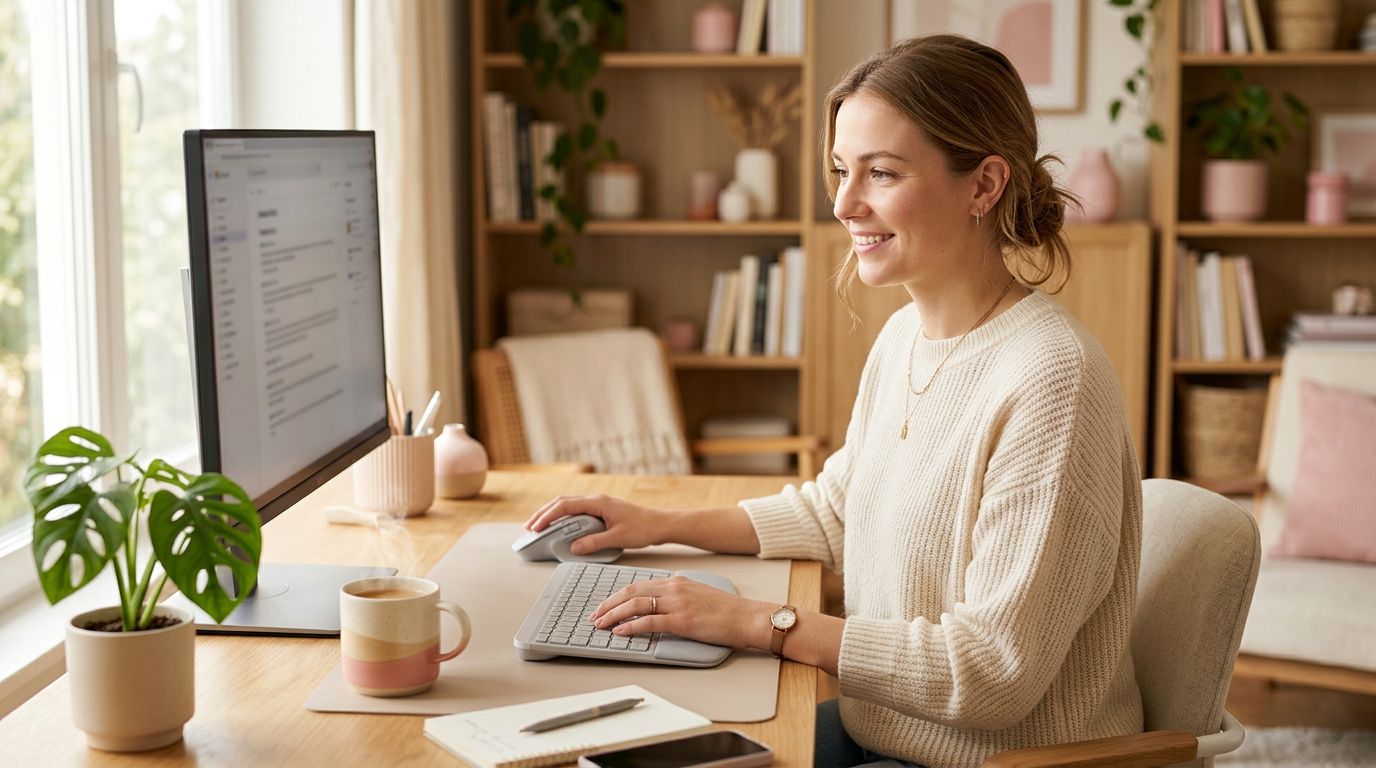
ถ้างานหลักของคุณคือพิมพ์รายงาน เขียนอีเมล หรือจัดทำเอกสาร สิ่งที่ต้องการมากที่สุดคือคีย์บอร์ดที่พิมพ์ได้สบายนานๆ และเมาส์ที่ไม่ทำให้มือล้าในช่วงที่ต้องสลับมาคลิก คีย์บอร์ด low-profile mechanical หรือ silent membrane ที่มีแรงกดเบาเหมาะกับกลุ่มนี้มากที่สุด เพราะลด finger fatigue ในการพิมพ์ต่อเนื่องได้ดีโดยไม่รบกวนเพื่อนร่วมงาน จับคู่กับเมาส์ ergonomic ขนาดกลางที่พอดีมือ และแผ่นรองเมาส์ขนาดใหญ่ที่ให้พื้นที่ขยับได้สบาย ก็ครบสูตรสำหรับการทำงานวันละ 8 ชั่วโมงแล้ว
คีย์บอร์ดเกมมิ่ง Nubwo MARS NK-36 NK-49 NK-52 NK-55 NK-56 NK-57 Gaming Keyboard คีย์บอร์ด มีไฟ ประกันศูนย์ 1 ปี
คีย์บอร์ด Nubwo Gaming มีไฟ ปุ่มนุ่ม ราคาประหยัด เหมาะสำหรับคนที่ต้องพิมพ์งานต่อเนื่องและต้องการลดแรงกดสะสมที่นิ้วตลอดวัน
ดูรายละเอียดนักออกแบบกราฟิกและสาย Creative ที่ใช้เมาส์เป็นหลัก
งาน creative มีความต้องการที่ต่างออกไป เพราะเมาส์คืออุปกรณ์หลัก ไม่ใช่คีย์บอร์ด สิ่งที่สำคัญที่สุดคือความแม่นยำของ sensor และพื้นที่ขยับเมาส์ที่เพียงพอ แผ่นรองเมาส์ขนาดใหญ่ช่วยให้เคลื่อนไหวได้กว้างโดยไม่ต้องยกมือบ่อย ลดแรงกดที่ข้อมือและไหล่ในระยะยาว
แผ่นรองเม้าส์ 300x800x3 มม. แผ่นรองเมาส์ ที่รองเมาส์ Mouse Pad แผ่นรองเม้าส์ขนาดใหญ่ เมาส์
แผ่นรองเมาส์ขนาดใหญ่ 300×800 มม. ให้พื้นที่เคลื่อนไหวมือได้กว้าง ลดการเกร็งแขนจากการจำกัดพื้นที่ขยับเมาส์ในการทำงานนาน
ดูรายละเอียดคู่กับคีย์บอร์ด compact หรือ tenkeyless ที่เปิดพื้นที่โต๊ะให้เมาส์อยู่ใกล้ร่างกายมากขึ้น ความรู้สึกที่โต๊ะโล่งขึ้นแค่ไม่กี่เซนติเมตรนั้นเปลี่ยนประสบการณ์ทำงานได้มากกว่าที่คิด โดยเฉพาะในวันที่ต้องนั่งทำงานยาวๆ
คนทำงาน Multi-device ที่ต้องสลับระหว่างคอมพิวเตอร์หลายเครื่อง
คนที่ต้องสลับระหว่างแล็ปท็อปและเดสก์ท็อป หรือทำงานกับคอมพิวเตอร์สองเครื่องพร้อมกัน มักเป็นกลุ่มที่ขยับแขนและเปลี่ยนท่ามากที่สุดโดยไม่รู้ตัว การมีอุปกรณ์ที่สลับได้ทันทีช่วยลดพฤติกรรมนี้ได้ชัดเจน สิ่งที่ควรมองหาในอุปกรณ์สำหรับ workflow แบบนี้
- เมาส์และคีย์บอร์ดที่รองรับ multi-device switching ผ่าน Bluetooth ได้อย่างน้อย 2–3 ช่อง
- ระบบเชื่อมต่อที่สลับได้ด้วยปุ่มเดียว ไม่ต้องถอดเสียบ USB receiver ใหม่ทุกครั้ง
- แบตเตอรี่อายุการใช้งานยาว เพื่อลดการหยุดชะงักระหว่างวัน
การลงทุนกับอุปกรณ์ที่ตอบโจทย์ workflow จริงๆ ช่วยลดการขยับแขนโดยไม่จำเป็นได้มากกว่าที่คิด และนั่นสะสมเป็นความสบายที่รู้สึกได้ในระยะยาว
การตั้งค่าและปรับท่านั่งให้อุปกรณ์ ergonomic ทำงานได้เต็มประสิทธิภาพ
แม้จะมีอุปกรณ์ที่ดีแล้ว หากตั้งค่าหรือวางตำแหน่งผิด ประโยชน์ของ ergonomics ก็ลดลงอย่างมาก
ตำแหน่งวางคีย์บอร์ดและเมาส์ที่ถูกต้องตามหลัก ergonomics
หลักการพื้นฐานที่ตรวจสอบได้ด้วยตัวเองคือมุมข้อศอก ข้อศอกควรงอประมาณ 90–110 องศาเมื่อมือวางบนคีย์บอร์ด ถ้าโต๊ะสูงเกินไปไหล่จะยกขึ้น ถ้าต่ำเกินไปหลังจะโค้งงอ ทั้งสองกรณีสะสมเป็นความเจ็บปวดในระยะยาว วิธีตรวจสอบท่านั่งด้วยตัวเองทำได้ดังนี้
- นั่งหลังตรงและวางมือบนคีย์บอร์ด: ข้อมือควรตรงหรือเอียงลงเล็กน้อย ห้ามงอขึ้น
- ระยะห่างจากลำตัวถึงคีย์บอร์ด: แขนส่วนบนควรห้อยอยู่ข้างลำตัวตามธรรมชาติ ไม่เหยียดออกไปข้างหน้า
- ตำแหน่งเมาส์: ควรอยู่ระดับเดียวกับคีย์บอร์ดและใกล้พอที่จะเอื้อมถึงโดยไม่ต้องขยับไหล่
- ทดสอบหลัง 1 ชั่วโมง: ถ้าไหล่หรือคอเริ่มตึง นั่นคือสัญญาณให้ปรับตำแหน่งอุปกรณ์ก่อนปรับท่านั่ง
การปรับ DPI ความไวเมาส์ และ key repeat rate เพื่อลดแรงกด
การตั้งค่าซอฟต์แวร์มักถูกมองข้ามทั้งที่ช่วยได้จริงโดยไม่ต้องซื้ออะไรเพิ่ม สำหรับDPI เมาส์ ค่าที่แนะนำสำหรับงานออฟฟิศทั่วไปอยู่ที่ 800–1,200 DPI ซึ่งให้ cursor เคลื่อนที่ได้กว้างโดยขยับมือน้อย ลดระยะทางที่ข้อมือต้องเคลื่อนไหวสะสมตลอดวัน
- DPI 800–1,200: เหมาะงานออฟฟิศทั่วไป cursor ตอบสนองดีโดยไม่ต้องขยับมือมาก
- DPI ต่ำกว่า 600: ต้องขยับมือไกลมากขึ้น เพิ่มแรงกดที่ข้อมือและไหล่
- Key repeat rate ต่ำ: ลดการกดซ้ำโดยไม่ตั้งใจ ลดครั้งที่นิ้วต้องออกแรงกดโดยไม่จำเป็น
- Pointer acceleration ปิด: ให้การเคลื่อนไหว cursor คาดเดาได้ ลดการปรับมือซ้ำๆ
การปรับค่าเหล่านี้ใช้เวลาไม่ถึง 5 นาที แต่ช่วยลด strain สะสมได้จริงในระยะยาว ลองปรับ DPI ขึ้นสักขั้นแล้วสังเกตว่ามือเหนื่อยน้อยลงไหมหลังผ่านไปหนึ่งสัปดาห์
ข้อควรระวังและความเข้าใจผิดที่พบบ่อยเกี่ยวกับอุปกรณ์ ergonomic
อุปกรณ์ ergonomic ไม่ใช่ยาวิเศษที่ซื้อแล้วหายปวดทันที มีบางเรื่องที่ต้องเข้าใจให้ถูกต้องก่อนตัดสินใจซื้อ
ช่วงปรับตัวกับอุปกรณ์ใหม่ที่หลายคนยอมแพ้กลางทาง
สิ่งที่เกิดขึ้นบ่อยมากคือคนซื้อ vertical mouse หรือ split keyboard มาแล้วใช้ได้ 3 วัน รู้สึกว่าทำงานช้าลงและมือยังเจ็บอยู่เหมือนเดิม แล้วก็เอาไปเก็บไว้ในลิ้นชัก ความจริงคือร่างกายต้องใช้เวลา 1–2 สัปดาห์ในการสร้างความทรงจำกล้ามเนื้อใหม่ ในช่วงแรกความเร็วในการพิมพ์หรือการควบคุมเมาส์อาจลดลง 20–30% ซึ่งเป็นเรื่องปกติสมบูรณ์ วิธีที่ช่วยได้คือเริ่มใช้อุปกรณ์ใหม่ในช่วงงานเบาก่อน เช่น ช่วงบ่ายหรืองานที่ไม่มีกำหนดส่งเร่งด่วน แล้วค่อยๆ เพิ่มสัดส่วนการใช้งานขึ้นทีละวัน แทนที่จะเปลี่ยนทั้งหมดในวันเดียว
อุปกรณ์ ergonomic ราคาแพงไม่ได้ดีกว่าเสมอไป
ราคาไม่ใช่ตัวชี้วัดหลักของความเหมาะสม อุปกรณ์ราคาหลักพันที่ออกแบบมาสำหรับมือขนาดใหญ่อาจใช้ไม่ได้เลยสำหรับคนมือเล็ก ในขณะที่เมาส์ราคาไม่กี่ร้อยบาทที่พอดีมืออาจให้ความสบายที่ดีกว่ามาก สิ่งที่ควรทำก่อนซื้อคืออ่านรีวิวจากคนที่ระบุขนาดมือใกล้เคียงกัน และถ้ามีโอกาสทดลองจับที่ร้านก็ยิ่งดี เพราะความรู้สึกในมือ 30 วินาทีแรกบอกได้มากกว่าสเปกในกระดาษ สำหรับคนที่ยังไม่แน่ใจว่าตัวเองต้องการอะไร การเริ่มต้นด้วยอุปกรณ์ราคาประหยัดเพื่อทดสอบทิศทางก่อนแล้วค่อยอัปเกรดเป็นกลยุทธ์ที่สมเหตุสมผลกว่าการลงทุนครั้งใหญ่โดยไม่มีข้อมูลเพียงพอ
สรุป
การเลือกคีย์บอร์ดเมาส์ทำงานนานที่ดีไม่ใช่แค่เรื่องของสเปกหรือราคา แต่คือการหาอุปกรณ์ที่เข้ากับท่ามือ ลักษณะงาน และพฤติกรรมการใช้งานของคุณโดยเฉพาะ ไม่ว่าจะเป็นเมาส์แนวตั้งที่ลดการบิดข้อมือ คีย์บอร์ด tenkeyless ที่ลดระยะเอื้อม หรือ split keyboard สำหรับคนที่ปวดเรื้อรัง ทุกอย่างมีจุดประสงค์ชัดเจน ลองประเมินตัวเองก่อนว่าปวดตรงไหนมากที่สุด แล้วเริ่มเปลี่ยนทีละชิ้น ร่างกายจะบอกเองว่าอะไรใช่สำหรับคุณ
สินค้าทั้งหมดที่แนะนำในบทความนี้

Nubwo NM-157 เมาส์ Optical Mouse Silent Click เม้าส์ทำงาน เม้าส์มีสาย ไร้เสียงคลิ๊ก gaming เกมมิ่ง
฿69

Wired Gaming Membrane Keyboard Nubwo รุ่น NK52/NK56 Connection type USB Wired มีไฟปรับไฟได้ ปุ่มนุ่มเสียงเบา
฿279

(พร้อมส่งด่วน) LOGITECH G304 Lightspeed Wireless USB Gaming Mouse เมาส์เกมมิ่งไร้สาย (BLACK / WHITE)
฿898
คีย์บอร์ดเกมมิ่ง Nubwo MARS NK-36 NK-49 NK-52 NK-55 NK-56 NK-57 Gaming Keyboard คีย์บอร์ด มีไฟ ประกันศูนย์ 1 ปี
฿239
พร้อมส่ง NUBWO รุ่น NK-48 คีย์บอร์ดมีสาย ภาษาไทย+อังกฤษ Keyboard USB เหมาะสำหรับทำงาน
฿109
แผ่นรองเมาส์สักหลาด ขนาดใหญ่ มีความหนา กันลื่น หนา 3 MM ตัวเลือกขนาดต่างๆ Gaming Mouse Pad
฿109
แผ่นรองเม้าส์ 300x800x3 มม. แผ่นรองเมาส์ ที่รองเมาส์ Mouse Pad แผ่นรองเม้าส์ขนาดใหญ่ เมาส์
฿79

HP เม้าส์ USB Optical Mouse HP GAMING รุ่น USB M160 Wireless 2.4G ของแท้ประกัน1ปี
฿99
หมายเหตุ: บทความนี้แนะนำสินค้าที่ทีม CheerBuy คัดเลือกแล้วว่าเหมาะกับเรื่องที่เขียน — ลิงก์ไปร้าน Shopee เป็น affiliate link CheerBuy ได้รับค่าคอมมิชชันเล็กน้อยจากการซื้อ โดยที่ราคาสินค้าเท่าเดิมสำหรับผู้ซื้อ