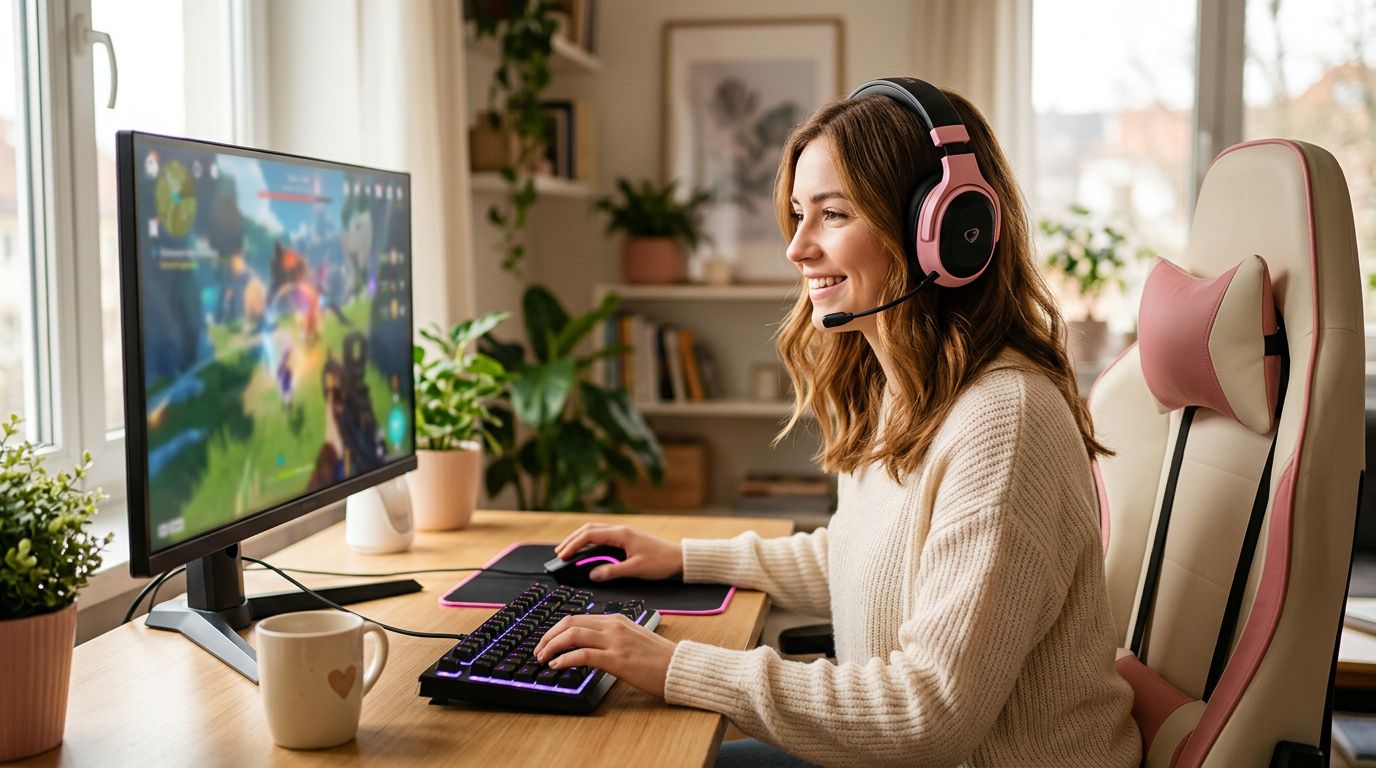
หลายคนเลือกจอคอมพิวเตอร์ราคาคุ้มด้วยการดูแค่ขนาดหน้าจอกับราคา แล้วก็พบทีหลังว่าสีเพี้ยน ตาล้าเร็ว หรือเล่นเกมแล้วภาพกระตุกไม่หยุด ปัญหาเหล่านี้ไม่ได้เกิดเพราะจอราคาถูก แต่เกิดเพราะสเปคไม่ตรงกับการใช้งานจริง ซึ่งเป็นเรื่องที่แก้ได้ถ้ารู้ว่าต้องดูอะไรก่อน
บทความนี้จะพาคุณเช็ก 5 สเปคหลักที่มีผลต่อการใช้งานจริงมากที่สุด พร้อมอธิบายให้เข้าใจง่ายโดยไม่ต้องมีพื้นฐานด้านเทคนิค อ่านจบแล้วตัดสินใจเลือกจอได้อย่างมั่นใจโดยไม่จ่ายเกินความจำเป็น
ทำไมเลือกจอผิดถึงเกิดบ่อยแม้จ่ายเงินไปแล้ว
ก่อนจะดูสเปค ต้องเข้าใจก่อนว่าความผิดพลาดในการเลือกจอส่วนใหญ่เกิดจากอะไร เพราะถ้าเข้าใจต้นเหตุ การเลือกครั้งต่อไปจะง่ายขึ้นมาก
ดูสเปคเยอะแต่ไม่รู้ว่าอันไหนสำคัญจริง
ลองนึกภาพตอนยืนอยู่หน้าชั้นวางจอในร้าน หรือเลื่อนดูสเปคในเว็บช้อปปิ้ง แล้วเจอตัวเลขเรียงกันยาวเหยียด ทั้ง HDR400, DCI-P3 95%, contrast ratio 3000:1, Delta E < 2 — ตัวเลขพวกนี้ดูน่าประทับใจ แต่ถามตรงๆ ว่ารู้ไหมว่าอันไหนส่งผลต่อการใช้งานประจำวันจริงๆ?
ความจริงคือสเปคหลายตัวบนกล่องจอถูกออกแบบมาเพื่อ ดึงดูดสายตา ในชั้นวางสินค้า ไม่ใช่เพื่ออธิบายประสบการณ์ใช้งานจริง ค่า HDR brightness ที่สูงมากอาจฟังดูดี แต่ถ้าจอไม่มี local dimming ที่ดีพอ ก็แทบไม่ต่างจากจอธรรมดา ค่า contrast ratio ที่ผู้ขายระบุมักเป็น dynamic contrast ซึ่งไม่ได้สะท้อนความเป็นจริงในการใช้งาน การถูกตัวเลขเหล่านี้ดึงความสนใจจึงทำให้หลายคนจ่ายเงินไปกับสเปคที่ตัวเองไม่ได้ใช้ประโยชน์

จอคอมพิวเตอร์ Monitor 19/22/24 Inch Led Monitor HD 900P / FHD 1080P 60HZ Monitor For PC Computer
จอ LED ราคาเริ่มต้น 199 บาท เหมาะสำหรับผู้ที่งบน้อยและต้องการเช็กสเปคพื้นฐานอย่าง resolution และ panel type ก่อนตัดสินใจซื้อ
ดูรายละเอียดจอ LED พื้นฐานที่มีสเปค resolution และ panel type ชัดเจนอย่างนี้ บางทีตอบโจทย์ได้ดีกว่าจอที่มีตัวเลขเยอะแต่ไม่รู้ว่าใช้ทำอะไรด้วยซ้ำ
ไม่ได้กำหนดการใช้งานให้ชัดก่อนเลือก
นี่คือต้นเหตุที่ใหญ่ที่สุด งานแต่ละประเภทต้องการสเปคที่แตกต่างกันอย่างมีนัยสำคัญ และการข้ามขั้นตอนนี้ทำให้เลือกจอผิดทิศตั้งแต่ต้น ลองดูตัวอย่างง่ายๆ ว่าสเปคที่สำคัญในแต่ละงานต่างกันแค่ไหน
- ตัดต่อวิดีโอและงานกราฟิก — ต้องการ color accuracy สูง, sRGB ครอบคลุม 99% ขึ้นไป, panel IPS ที่มุมมองกว้าง
- เล่นเกม — ต้องการ refresh rate สูง (144Hz ขึ้นไป) และ response time ต่ำ ส่วน color accuracy เป็นเรื่องรอง
- ทำงานเอกสารและท่องเว็บ — 60-75Hz ก็เพียงพอ แต่ควรเน้นจอที่ตาไม่ล้าและมุมมองกว้าง
- ดูหนังและสตรีมมิง — ต้องการ contrast ratio ดีและขนาดพอเหมาะ refresh rate ไม่จำเป็นต้องสูง
เมื่อรู้แบบนี้แล้วจะเห็นได้ทันทีว่าถ้าคนทำงานกราฟิกไปซื้อจอ 240Hz ราคาแพง แต่ panel เป็น TN ที่สีเพี้ยน ก็คือจ่ายเงินผิดที่ทั้งหมด และในทางกลับกัน เกมเมอร์ที่ซื้อจอ IPS สีสวยแต่ refresh rate แค่ 60Hz ก็จะเจอภาพกระตุกจนหงุดใจทุกครั้งที่เปิดเกม
กำหนดการใช้งานให้ชัดก่อนดูสเปคใดทั้งนั้น
ขั้นตอนแรกที่สำคัญที่สุดคือถามตัวเองให้ชัดว่าจะใช้จอทำอะไรเป็นหลัก เพราะคำตอบนี้จะเป็นตัวกรองสเปคที่ต้องการออกมาได้เกินครึ่ง
แบ่งกลุ่มผู้ใช้และสเปคที่เหมาะกัน
คนส่วนใหญ่จะอยู่ในหนึ่งในสี่กลุ่มนี้ ลองเทียบดูว่าตัวเองเป็นแบบไหน แล้วสเปคที่ควรให้น้ำหนักจะชัดขึ้นทันที
- ทำงานเอกสาร/ออฟฟิศ — เน้น panel IPS มุมมองกว้าง, resolution FHD ขึ้นไป, refresh rate 60-75Hz ก็พอ ไม่ต้องจ่ายเพิ่มเพื่อ Hz สูงๆ
- ดูหนัง/สตรีมมิง — เน้นขนาดจอที่พอดีกับระยะนั่ง, contrast ratio ดี, สีสม่ำเสมอ, IPS หรือ VA ล้วนใช้ได้
- ตัดต่อ/กราฟิก — ต้องการ color accuracy สูง, sRGB 99% ขึ้นไป, panel IPS เท่านั้น, resolution QHD หรือ 4K จะช่วยให้ทำงานละเอียดขึ้น
- เล่นเกม — ต้องการ refresh rate 144Hz ขึ้นไป, response time 1-5ms, panel IPS หรือ TN ขึ้นอยู่กับว่าให้น้ำหนักสีหรือความเร็วมากกว่ากัน
เมื่อรู้กลุ่มของตัวเองแล้ว สเปคที่เหลือในกล่องจอจะกลายเป็นเรื่องรองที่ไม่ต้องไปสนใจมาก ซึ่งช่วยให้ตัดสินใจได้เร็วขึ้นมาก
จอกับการ์ดจอต้องไปด้วยกัน
อีกหนึ่งเรื่องที่คนมักมองข้ามคือความสัมพันธ์ระหว่างจอกับการ์ดจอ จอ 240Hz จะทำงานได้เต็มประสิทธิภาพก็ต่อเมื่อการ์ดจอ render ได้ถึง 240 fps ในเกมที่เล่นจริง ถ้าการ์ดจอทำได้แค่ 80-100 fps ก็ไม่มีประโยชน์อะไรที่จะจ่ายเงินเพิ่มเพื่อ refresh rate สูงขนาดนั้น
จอคอมพิวเตอร์ราคาคุ้ม จึงไม่ได้แปลว่าต้องซื้อจอที่มีสเปคสูงที่สุดเท่าที่งบอนุญาต แต่คือการเลือกจอที่สมดุลกับระบบที่มีอยู่แล้ว ถ้ายังใช้การ์ดจอระดับกลาง จอ 144Hz IPS ก็เพียงพอและคุ้มกว่า 240Hz มาก
5 สเปคที่ต้องเช็กก่อนซื้อจอคอมพิวเตอร์
เมื่อรู้การใช้งานของตัวเองแล้ว ขั้นต่อไปคือเช็ก 5 สเปคนี้ตามลำดับ แต่ละตัวมีผลต่อประสบการณ์ใช้งานจริงโดยตรง
Panel Type ประเภทแผงหน้าจอ
Panel type คือรากฐานของจอทั้งใบ เลือกผิดตั้งแต่ตรงนี้ สเปคอื่นที่ดีแค่ไหนก็ช่วยไม่ได้มาก ปัจจุบันจอในตลาดมีสามประเภทหลักที่ต้องรู้จัก
- IPS (In-Plane Switching) — สีสม่ำเสมอ มุมมองกว้างถึง 178 องศา response time ดีพอสำหรับส่วนใหญ่ เหมาะกับทุกการใช้งาน เป็นตัวเลือกที่ผิดพลาดน้อยที่สุด
- VA (Vertical Alignment) — contrast ratio สูงกว่า IPS มาก ทำให้สีดำลึก เหมาะกับการดูหนังในห้องมืด แต่ response time ช้ากว่าและมีปัญหา smearing ในฉากเคลื่อนไหวเร็ว
- TN (Twisted Nematic) — response time เร็วที่สุด ราคาถูกที่สุด แต่สีเพี้ยนและมุมมองแคบ ปัจจุบันหาซื้อยากขึ้นเรื่อยๆ และ IPS ราคาใกล้เคียงกันแล้ว
สำหรับคนที่ไม่แน่ใจว่าจะเลือกอะไร IPS คือคำตอบที่ปลอดภัยที่สุดในทุกกลุ่มผู้ใช้
21.5" MONITOR AOC 22B30HM2/67(VA, VGA, HDMI) 120Hz 1ms ประกัน 3 ปี Onsite Service
จอ VA 120Hz 1ms ราคากลาง ครอบคลุมสเปคสำคัญทั้ง panel type, refresh rate และ response time ที่บทความแนะนำให้เช็กก่อนซื้อ
ดูรายละเอียดจอ VA อย่าง AOC 22B30HM2 นี้เป็นตัวอย่างที่ดีของ panel ที่ contrast ratio สูง มาพร้อม 120Hz และ 1ms ในราคาที่เข้าถึงได้ เหมาะสำหรับคนที่ชอบดูหนังและเล่นเกมในงบไม่สูง
Refresh Rate อัตราการรีเฟรชหน้าจอ
Refresh rate คือจำนวนครั้งที่จอวาดภาพใหม่ใน 1 วินาที ตัวเลขนี้ส่งผลต่อความลื่นไหลของภาพโดยตรง โดยเฉพาะเมื่อมีการเคลื่อนไหวบนหน้าจอ คนที่ใช้จอ 60Hz มาตลอดแล้วลองเปลี่ยนมาจับ 144Hz ครั้งแรก มักบอกว่าเหมือนเปิดตาใหม่ เพราะความต่างชัดมากกว่าที่คิด
- 60Hz — เพียงพอสำหรับงานเอกสาร ท่องเว็บ และดูหนัง
- 75-100Hz — รู้สึกลื่นขึ้นในการใช้งานทั่วไป คุ้มค่าถ้าราคาไม่ต่างกันมาก
- 144Hz — มาตรฐานสำหรับเกมเมอร์ ความต่างจาก 60Hz เห็นได้ชัดในทุกเกม
- 240Hz ขึ้นไป — สำหรับเกมแข่งขันระดับจริงจัง ต้องการการ์ดจอที่แรงพอ
27 นิ้ว จอคอมพิวเตอร์ 144hz 165hz จอคอม monitor 24 นิ้ว จอคอมพิวเตอร์ 2K จอโค้ง IPS 1MS เต็มจอไร้ขอบ
จอ IPS 2K/144Hz ราคาคุ้มค่า ตอบโจทย์ผู้ที่ต้องการ resolution สูงและ refresh rate ดีโดยไม่จ่ายเกินความจำเป็น
ดูรายละเอียดจอ IPS 2K/144Hz ราคาเริ่มต้นอย่างนี้เป็นตัวเลือกที่น่าสนใจสำหรับคนที่ต้องการอัปเกรดจาก 60Hz โดยไม่จ่ายเกินความจำเป็น ได้ทั้ง resolution ที่สูงขึ้นและความลื่นไหลที่ดีขึ้นในงบเดียว
Resolution ความละเอียดหน้าจอ
Resolution กำหนดความคมชัดของภาพ แต่ยิ่ง resolution สูง การ์ดจอก็ต้องทำงานหนักขึ้นตามไปด้วย ดังนั้นการเลือก resolution ต้องคำนึงถึงทั้งขนาดจอและสเปคการ์ดจอที่มีอยู่
- FHD (1920×1080) — เหมาะกับจอขนาด 24 นิ้วหรือเล็กกว่า ภาพยังคมชัด ไม่กินทรัพยากรการ์ดจอมาก
- QHD (2560×1440) — เหมาะกับจอ 27 นิ้ว คมกว่า FHD เห็นได้ชัด เหมาะกับงานกราฟิกและเกมที่ต้องการความละเอียด
- 4K (3840×2160) — เหมาะกับจอ 32 นิ้วขึ้นไป หรืองานที่ต้องการความละเอียดสูงมาก ต้องการการ์ดจอระดับสูงเพื่อเล่นเกมได้ลื่น
ถ้าใช้จอ 27 นิ้วแต่ resolution แค่ FHD ภาพจะเริ่มดูหยาบ ในทางกลับกัน จอ 24 นิ้ว 4K ก็ไม่คุ้มค่าเพราะตาคนทั่วไปแยกความต่างไม่ออกในระยะนั่งปกติ
Response Time ความเร็วในการตอบสนองของพิกเซล
Response time คือเวลาที่พิกเซลใช้ในการเปลี่ยนสีจากหนึ่งไปอีกสีหนึ่ง วัดเป็นมิลลิวินาที (ms) ถ้า response time สูงเกินไปจะเกิดอาการ ghosting หรือ motion blur คือภาพเคลื่อนไหวมีเงาตามหลัง ซึ่งรบกวนการเล่นเกมและดูคอนเทนต์แอ็กชันอย่างมาก
สำหรับเกมเมอร์ response time 1-5ms ถือว่าดีพอ ส่วนคนทำงานทั่วไปที่ไม่ได้เล่นเกม response time 8-10ms ก็ไม่ได้สร้างปัญหาในการใช้งานประจำวัน สิ่งที่ต้องระวังคือผู้ขายบางรายระบุค่า “MPRT” ซึ่งวัดต่างจาก “GtG” (gray-to-gray) ที่เป็นมาตรฐานทั่วไป ควรเช็กให้ชัดว่าใช้วิธีวัดแบบไหน
ACER NITRO GAMING VG270 W3BMIIPX 27 INCH MONITOR (IPS FHD 240Hz)/ประกัน 3 Years
Acer Nitro IPS 240Hz แก้ปัญหาภาพกระตุกที่บทความเตือน ด้วย refresh rate สูงและ panel IPS ที่สีไม่เพี้ยน
ดูรายละเอียดAcer Nitro 240Hz IPS ตัวนี้แก้ปัญหา ghosting ได้ตรงจุดด้วย response time ต่ำและ refresh rate สูง เหมาะสำหรับเกมเมอร์ที่ต้องการภาพลื่นไหลไม่มีเงาตาม
Color Accuracy และ Color Gamut ความแม่นยำของสี
Color accuracy คือความแม่นยำในการแสดงสีของจอเทียบกับมาตรฐาน ส่วน color gamut คือช่วงสีที่จอแสดงได้ทั้งหมด สองตัวนี้สำคัญมากสำหรับบางกลุ่ม แต่สำหรับผู้ใช้ทั่วไปแทบไม่ต้องใส่ใจ
กลุ่มที่ต้องให้น้ำหนักเรื่องนี้จริงๆ ได้แก่
- ช่างภาพและนักรีทัชภาพ — ต้องการ sRGB 99% ขึ้นไปและค่า Delta E ต่ำกว่า 2 เพื่อให้สีที่เห็นบนจอตรงกับผลงานจริง
- นักออกแบบกราฟิก — ต้องการ color gamut ที่ครอบคลุม sRGB เป็นอย่างน้อย ถ้าทำงาน print media ควรดู Adobe RGB ด้วย
- นักตัดต่อวิดีโอระดับมืออาชีพ — อาจต้องการ DCI-P3 coverage สูงสำหรับงานภาพยนตร์
สำหรับคนทำงานเอกสาร ดูหนัง หรือเล่นเกม จอ IPS ทั่วไปที่มี sRGB 95%+ ก็เพียงพอแล้ว ไม่จำเป็นต้องจ่ายเพิ่มเพื่อ DCI-P3 หรือ Adobe RGB
MSI 25 INCH MAG 255F E20 MONITOR (IPS FHD/200Hz)/ประกัน 3 Years
จอ IPS 200Hz จาก MSI ตอบโจทย์ผู้ที่ต้องการ refresh rate สูงและ color accuracy ดี เหมาะทั้งทำงานและเล่นเกม
ดูรายละเอียดMSI MAG 255F IPS 200Hz เป็นตัวเลือกที่สมดุลระหว่าง color accuracy และ refresh rate สูง เหมาะสำหรับคนที่ต้องการทั้งสีที่ถูกต้องและความลื่นไหลในการเล่นเกม
สเปคที่ดูดีบนกระดาษแต่ไม่ต้องให้น้ำหนักมาก
มีสเปคบางตัวที่ผู้ขายมักใช้เป็นจุดขาย แต่ในการใช้งานจริงของคนทั่วไปแทบไม่มีผลต่างที่รู้สึกได้ รู้จักสเปคเหล่านี้ไว้จะช่วยประหยัดงบได้มาก
HDR และค่า brightness สูงๆ
HDR บนจอ PC ระดับกลางที่ขายในตลาดทั่วไปส่วนใหญ่เป็นแค่ software HDR หรือ DisplayHDR 400 ซึ่งต่างจาก true HDR ที่ใช้ในทีวีระดับสูงอย่างมาก จอ PC ที่ระบุว่ารองรับ HDR แต่มีราคาต่ำกว่า 10,000 บาท มักไม่มี local dimming ที่ดีพอ ทำให้ภาพ HDR ที่ได้ไม่ต่างจากโหมดปกติในชีวิตจริง
ในทำนองเดียวกัน ค่า brightness 400-500 nits ที่ระบุบนกล่องฟังดูน่าประทับใจ แต่ในห้องที่มีแสงปกติ คนส่วนใหญ่ใช้จอที่ความสว่างแค่ 150-200 nits อยู่แล้ว ความสว่างสูงมีประโยชน์จริงๆ ก็ต่อเมื่อใช้งานกลางแจ้งหรือในห้องที่มีแสงจ้ามาก ซึ่งไม่ใช่สภาพการใช้งานของคนส่วนใหญ่
ขนาดหน้าจอกับระยะการใช้งาน
จอใหญ่ไม่ได้ดีกว่าเสมอไป ขนาดที่เหมาะสมขึ้นอยู่กับสองปัจจัยหลักคือระยะห่างจากหน้าจอและ resolution ที่ใช้ร่วมกัน ถ้านั่งห่างจากจอประมาณ 50-60 ซม. ซึ่งเป็นระยะมาตรฐานของโต๊ะทำงาน จอ 24-27 นิ้ว FHD ถึง QHD ก็เพียงพอและสบายตา จอ 32 นิ้วในระยะนี้อาจทำให้ต้องหันหน้าตามหน้าจอจนล้าคอแทน
ความจริงที่คนมักไม่รู้คือ จอ 24 นิ้ว FHD ที่ความละเอียดพอดีกับขนาด มักให้ภาพที่คมชัดและสบายตากว่าจอ 32 นิ้ว FHD ที่ pixel density ต่ำกว่า การเลือกขนาดจอจึงต้องพิจารณาควบคู่กับ resolution เสมอ
เช็กลิสต์ก่อนซื้อจอตามงบและการใช้งาน
สรุปเป็นแนวทางปฏิบัติที่นำไปใช้ได้ทันที โดยแบ่งตามกลุ่มการใช้งานและงบประมาณที่แตกต่างกัน
งบไม่เกิน 5,000 บาท เน้นทำงานและเรียน
ในงบนี้ไม่จำเป็นต้องประนีประนอมในสิ่งที่สำคัญจริงๆ ถ้าเลือกถูกจุด สเปคขั้นต่ำที่ควรได้ในงบนี้มีดังนี้
- Panel — IPS เป็นอันดับแรก ถ้าไม่มีในงบให้เลือก VA แต่หลีกเลี่ยง TN
- ขนาด — 22-24 นิ้ว เหมาะสมกับโต๊ะทำงานทั่วไปและระยะนั่งปกติ
- Resolution — FHD (1080p) เพียงพอสำหรับจอ 24 นิ้ว ไม่ต้องจ่ายเพิ่มเพื่อ QHD ในงบนี้
- Refresh rate — 75Hz ขึ้นไปก็พอ ถ้าได้ 100Hz ในราคาใกล้เคียงให้เลือก
- ไม่ต้องสนใจ — HDR, DCI-P3 coverage, ค่า contrast ratio สูงๆ ที่ระบุบนกล่อง
MONITOR (จอมอนิเตอร์) HP MONITOR S5-527SH (IPS FHD 100Hz) By.neoshop
HP IPS 27 นิ้ว 100Hz จากแบรนด์น่าเชื่อถือ เหมาะสำหรับงานทั่วไปที่ต้องการสีถูกต้องและไม่ตาล้า
ดูรายละเอียดHP IPS 27 นิ้ว 100Hz ราคา 3,500 บาท เป็นตัวอย่างของจอที่ได้สเปคครบในงบไม่เกิน 5,000 บาท ได้ทั้ง panel IPS สีสม่ำเสมอและ refresh rate ที่ลื่นกว่า 60Hz มาตรฐาน
งบ 5,000-10,000 บาท สำหรับเกมเมอร์และคนทำงานครีเอทีฟ
งบระดับนี้เปิดตัวเลือกให้กว้างขึ้นมาก แต่ก็ต้องรู้ว่าจะอัปเกรดอะไรก่อน เพราะงบยังไม่ถึงจุดที่ซื้อได้ทุกสเปคพร้อมกัน
- เกมเมอร์ — เน้น refresh rate 144Hz ขึ้นไป, IPS panel, response time 1ms GtG, ขนาด 24-27 นิ้ว FHD หรือ QHD
- คนทำงานกราฟิก — เน้น sRGB 99% ขึ้นไป, IPS panel, resolution QHD ถ้างบพอ, refresh rate 60-75Hz ก็เพียงพอ
- ข้อควรระวัง — หลีกเลี่ยงจอที่อ้าง 240Hz แต่ใช้ panel TN ราคาถูก เพราะสีเพี้ยนมากในระยะยาว
- ควรได้ — ประกัน 3 ปีขึ้นไปและ on-site service ในงบนี้หาได้ไม่ยาก
Monitor (จอมอนิเตอร์) LG Ultragear 27G411A-B – 27 Inch IPS FHD 144Hz AMD Freesync Premium Pro G-Sync Compatible
LG UltraGear IPS 144Hz พร้อม AMD FreeSync ช่วยแก้ปัญหาภาพกระตุกและสีเพี้ยนที่บทความพูดถึง เหมาะสำหรับผู้ใช้งานหลากหลาย
ดูรายละเอียดLG UltraGear IPS 144Hz พร้อม AMD FreeSync ในราคาใกล้ 4,000 บาท เป็นตัวเลือกที่คุ้มมากสำหรับเกมเมอร์งบกลาง ได้ทั้ง panel IPS ที่สีไม่เพี้ยนและ refresh rate ที่ตอบโจทย์การเล่นเกมจริงๆ
คำถามที่พบบ่อยก่อนตัดสินใจซื้อจอ
รวมคำถามที่ผู้ซื้อมักสงสัยและหาคำตอบได้ยากในเว็บรีวิวทั่วไป ตอบตรงๆ ไม่อ้อมค้อม
จอ IPS กับ VA ต่างกันยังไง เลือกอันไหนดี
คำถามนี้ตอบได้ชัดถ้ารู้ว่าตัวเองใช้จอทำอะไรเป็นหลัก IPS กับ VA มีจุดเด่นคนละด้าน ดังนี้
- IPS ดีกว่าในเรื่อง — มุมมองกว้าง 178 องศา สีสม่ำเสมอทุกมุม response time ดีกว่า เหมาะกับงานกราฟิก การทำงานร่วมกันที่ต้องมองจอจากหลายมุม และการใช้งานทั่วไป
- VA ดีกว่าในเรื่อง — contrast ratio สูงกว่า IPS มาก สีดำลึกกว่า เหมาะกับการดูหนังในห้องมืดหรือคนที่ชอบภาพที่ดูมีมิติ
- IPS เสียเปรียบในเรื่อง — contrast ratio ต่ำกว่า VA บางรุ่นมีปัญหา IPS glow ที่มุมหน้าจอ
- VA เสียเปรียบในเรื่อง — response time ช้ากว่า มีปัญหา smearing ในฉากเคลื่อนไหวเร็ว มุมมองแคบกว่า
สรุปง่ายๆ คือ ถ้าไม่แน่ใจให้เลือก IPS ผิดพลาดน้อยกว่าในทุกกรณี VA เลือกเฉพาะเมื่อรู้ชัดว่าต้องการ contrast สูงสำหรับดูหนังเป็นหลัก
[✨พร้อมส่ง] ACER Nitro VG270 X1bmiipx Gaming Monitor (IPS 200Hz) Neoshop
Acer Nitro IPS 200Hz มีเทคโนโลยีลดแสงสีน้ำเงิน แก้ปัญหาตาล้าที่บทความเตือน พร้อม response time ต่ำสำหรับเล่นเกม
ดูรายละเอียดAcer Nitro IPS 200Hz ตัวนี้เป็นตัวอย่างของจอที่ได้ทั้ง panel IPS ที่มุมมองกว้างและ refresh rate สูง พร้อมเทคโนโลยีลดแสงสีน้ำเงินที่ช่วยให้ใช้งานได้นานโดยไม่ล้าตา
จอ 144Hz คุ้มกว่า 60Hz จริงไหมถ้าไม่ได้เล่นเกม
คำตอบตรงๆ คือ คุ้มกว่า แต่ไม่มากเท่าที่คิด สำหรับการพิมพ์งาน ท่องเว็บ และดูวิดีโอ ความต่างระหว่าง 60Hz กับ 144Hz รู้สึกได้ในการเลื่อนหน้าจอและการขยับเมาส์ที่ลื่นขึ้นอย่างชัดเจน แต่ไม่ได้เปลี่ยนประสบการณ์การทำงานอย่างพลิกฝ่ามือเหมือนกับที่เกมเมอร์รู้สึก
ถ้าราคาต่างกันไม่มาก เช่น 200-500 บาท การเลือก 144Hz หรืออย่างน้อย 100Hz ก็คุ้มค่า เพราะจอมักใช้งานนาน 5-7 ปี การลงทุนเพิ่มเล็กน้อยเพื่อความลื่นไหลที่ดีขึ้นในระยะยาวสมเหตุสมผล แต่ถ้าต้องจ่ายเพิ่มอีก 2,000-3,000 บาทเพื่อได้ 144Hz โดยที่ไม่ได้เล่นเกมเลย เงินส่วนนั้นน่าจะคุ้มกว่าถ้าเอาไปอัปเกรด panel type หรือ resolution แทน
สรุป
การเลือกจอคอมพิวเตอร์ราคาคุ้มไม่ได้หมายความว่าต้องหาของถูกที่สุด แต่คือการจ่ายเงินให้ตรงกับสิ่งที่ตัวเองใช้จริง ถ้ารู้ว่าตัวเองอยู่ในกลุ่มไหน แล้วเช็ก 5 สเปคหลักอย่าง panel type, refresh rate, resolution, response time และ color accuracy ก็เพียงพอแล้วสำหรับการตัดสินใจส่วนใหญ่ ไม่ต้องไล่ดูทุกตัวเลขบนกล่อง ลองเอาเช็กลิสต์นี้ไปใช้ก่อนซื้อครั้งหน้า แล้วคุณจะรู้ว่าจอที่ “คุ้ม” จริงๆ หน้าตาเป็นยังไง
สินค้าทั้งหมดที่แนะนำในบทความนี้

จอคอมพิวเตอร์ Monitor 19/22/24 Inch Led Monitor HD 900P / FHD 1080P 60HZ Monitor For PC Computer
฿199
21.5" MONITOR AOC 22B30HM2/67(VA, VGA, HDMI) 120Hz 1ms ประกัน 3 ปี Onsite Service
฿1,976

27 นิ้ว จอคอมพิวเตอร์ 144hz 165hz จอคอม monitor 24 นิ้ว จอคอมพิวเตอร์ 2K จอโค้ง IPS 1MS เต็มจอไร้ขอบ
฿1,199
MSI 25 INCH MAG 255F E20 MONITOR (IPS FHD/200Hz)/ประกัน 3 Years
฿3,680
ACER NITRO GAMING VG270 W3BMIIPX 27 INCH MONITOR (IPS FHD 240Hz)/ประกัน 3 Years
฿3,980

Monitor (จอมอนิเตอร์) LG Ultragear 27G411A-B – 27 Inch IPS FHD 144Hz AMD Freesync Premium Pro G-Sync Compatible
฿3,790
MONITOR (จอมอนิเตอร์) HP MONITOR S5-527SH (IPS FHD 100Hz) By.neoshop
฿3,500
[✨พร้อมส่ง] ACER Nitro VG270 X1bmiipx Gaming Monitor (IPS 200Hz) Neoshop
฿3,990
หมายเหตุ: บทความนี้แนะนำสินค้าที่ทีม CheerBuy คัดเลือกแล้วว่าเหมาะกับเรื่องที่เขียน — ลิงก์ไปร้าน Shopee เป็น affiliate link CheerBuy ได้รับค่าคอมมิชชันเล็กน้อยจากการซื้อ โดยที่ราคาสินค้าเท่าเดิมสำหรับผู้ซื้อ